- Git Bash的安装与配置
- Node.js的安装与配置
- Git 的安装与配置
- VSCode的安装和配置
错误言论
- 大神写代码都是用记事本(记事本存在的问题,tab默认是8个空格,默认的编码不是UTF-8)
- IDE很笨重,编辑器很轻便(IDE是集成开发环境,会分析代码有无错误)
- 我可以把我的编辑器配置的像IDE一样强大
正确观点
- 用好的工具能让你效率提高很多倍
- 收费的工具往往比免费的工具靠谱
- 你需要花时间来学习工具的使用方法,才能更好地利用工具
- 越复杂的,越要花时间
Git Bash的配置
Git Bash的安装比较简单,这里就不多说啦。
配置外观
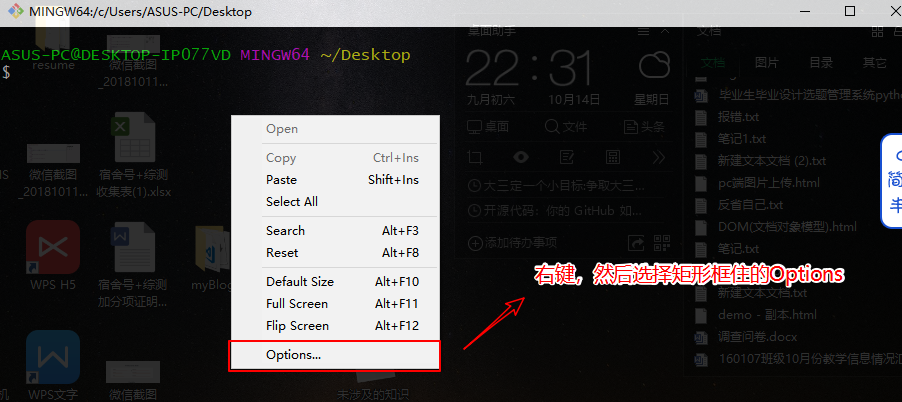
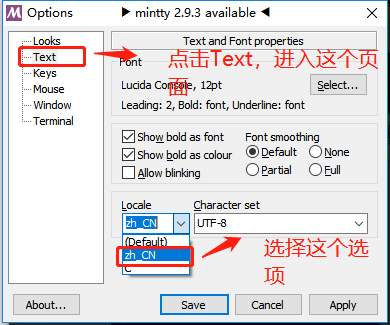
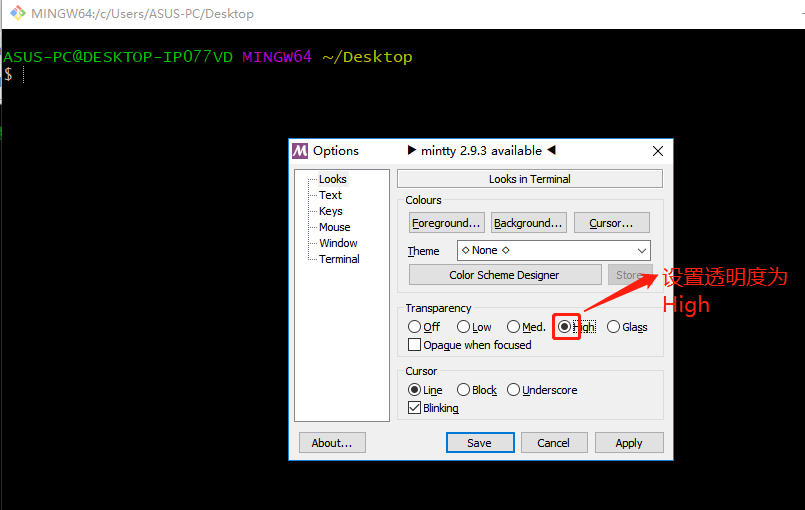
最后记得点击Apply,再点击Save,然后关闭重启Git Bash即可
使用方式
方式1:
找一个目录,在目录上右键点击,然后选中「Git Bash Here」,就可以打开Git Bash,并且当前路径是你的选择的目录
1 | touch 1.txt |
回车后看看目录了是不是多了一个文件
方式2
直接点击Git Bash的快捷方式,打开Git Bash,输入cd ~/Desktop,即可来到桌面所在的目录,PS.当你输入cd ~/des时,然后按Tab键,Git Bash会自动补全,剩下的操作同上
简单的命令
- 创建目录:
mkdir my-dir - 删除目录:
rm -r my-dir - 创建文件:
echo "hello" > newFile.txt - 删除文件:
rm newFile.txt
FQ
我现在正在使用免费的FQ软件,以后出来工作之后,才购买付费的
Node.js的安装与配置
Node.js的安装比较简单,这里就不多说啦。
配置
打开Git Bash,依次输入一下命令,按回车:
1 | npm config set registry https://registry.npm.taobao.org/ |
npm 的配置被存储在 ~/.npmrc,你可以随时改。
检测是否安装好Node.js
可以在 Git Bash 里面使用 node 和 npm 这两个命令
1 | which node |
npm 安装命令行小工具
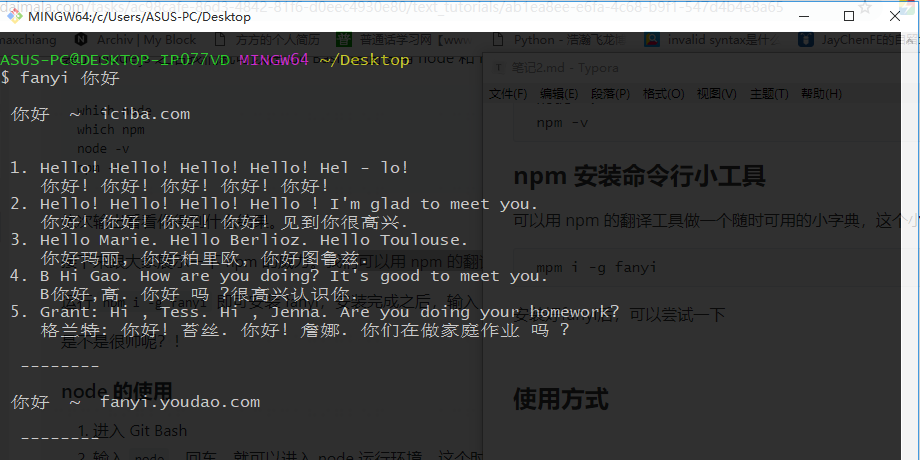
可以用 npm 的翻译工具做一个随时可用的小字典,这个小工具的名字叫做 fanyi。
1 | mpm i -g fanyi |
安装好fanyi后,可以尝试一下fanyi 中文/英文
使用方式
方式1
- 进入Git Bash
- 输入Node,回车,进入node运行环境,现在可以写JS啦
- 试试写最简单的 JS 语句,比如
1+2,回车 - Ctrl+d是退出命令
- Ctrl+c是终止命令
方式2
- 来到桌面:
cd ~/Desktop - 新建一个目录(安全的):
mkdir hello-node - 进入这个目录:
cd hello-node - 新建一个有内容的JS文件:
echo "console.log('Hi, Node.js')" > main.js,没有什么反应,就意味着main.js新建成功 - 输入
node main.js,回车,node 就会执行这个 main.js 文件,你会看到「Hi, Node.js」字样 - 玩完了,删除 hello-node:
cd .. ; rm -rf hello-node cd ..是返回上一级目录
Git 的安装与配置
不需要安装,Git Bash内置了Git命令,Git Bash 还内置了以下命令:ls,mkdir,cp,mv
Git Bash 其实是一个 Bash,不是 Git。
Git Bash 给我们提供了一个虚拟的 Linux 环境,这样我们就不用忍受 Windows 里面垃圾一般的命令行体验了。
配置
在Git Bash运行下面这五句话
1 | git config --global user.name 你的英文名字 #方便产品经理找(怼)你 |
你的英文名字和你的常用邮箱是要替换的,不要傻傻的直接复制粘贴上去
VSCode的安装和配置
VSCode的安装比较简单,这里就不多说啦。
使用方式
- 找个地方新建一个目录(目录名不要中文),假设目录名为 vs-demo
- 右键点击该目录,open with code
- 使用 Ctrl+Shift+E 打开资源管理器,在 vs-demo 目录里新建 HTML 文件,文件名为 index.html
- 在 index.html 依次输入:英文感叹号、回车 键,即可看到一个完整的 HTML 页面
- 由于 vscode 时常更新,如果 回车 键不行,就试试 Tab 键
代码书写快捷方式(简单几个)
1 | //加按Tab键(Emmet) |
安装open in browser
按 Ctrl + Shift + X 打开扩展面板,然后输入 open in browser,点击第一个结果的「安装」按钮,稍等片刻就安装好了